Deploy Stratejileri
DevOpsZon, uygulamalarınızı güvenle yayınlamanız için Komuta Rollout altyapısı üzerinde gelişmiş deployment stratejileri sunar. Bu rehber, her stratejiyi adım adım anlatır ve dashboard üzerindeki görselleştirmeleri ekran görüntüleriyle destekler.
Genel Bakış
DevOpsZon üç farklı deployment stratejisi sunar:
| Özellik | Canary | Blue/Green | Auto-Promote |
|---|---|---|---|
| Trafik kontrolü | Kademeli (yüzde ile) | Anlık geçiş (%100) | Otomatik geçiş |
| Preview ortamı | Yok (tek hostname) | Var (ayrı hostname) | Var (ayrı hostname) |
| Manuel onay | Evet (her adımda) | Evet (promote) | Hayır |
| Trafik yüzdesi ayarı | Evet (adım adım artış) | Hayır | Hayır |
| Anında rollback | Evet (abort) | Evet (abort) | Evet (abort) |
| Hostname sayısı | 1 | 2 (active + preview) | 2 (active + preview) |
| Sıfır kesinti | Evet | Evet | Evet |
| Önerilen kullanım | Yüksek trafikli servisler | Kritik servisler | Güvenli otomatik dağıtım |
Her servisin aktif stratejisi, servis kartında badge olarak görünür:

Yeni Deploy Başlatma
Herhangi bir strateji ile deploy başlatmak için:
- Servis Dashboard'una gidin
- Topoloji alanının üstündeki Yeni Versiyon Yayınla butonuna tıklayın
- Açılan dialog'da:
- Mevcut Versiyon: Şu an çalışan imaj etiketi görünür
- Yeni Versiyon Etiketi: Deploy etmek istediğiniz etiketi girin (ör:
v1.2.3,latest)
- Şimdi Dağıt butonuna tıklayın

Deploy Kilidi
Bir rollout Paused durumdayken aynı servise yeni bir deploy tetiklenemez. Önce mevcut rollout'u Canlıya Al (Promote) veya İptal Et (Abort) ile sonlandırmanız gerekir.
Canary Deployment
Canary stratejisi, yeni sürümü canlı trafiğin küçük bir yüzdesine yönlendirerek gerçek kullanıcılarla test etmenizi sağlar. Her adımda trafik yüzdesini kontrollü olarak artırırsınız.
Nasıl Çalışır?
Deploy → %5 trafik → Durakla → İzle → %25 → Durakla → İzle → %50 → ... → %100 → Tamamlandı
- Yeni sürüm pod'ları oluşturulur
- Komuta Gateway üzerinden trafiğin küçük bir yüzdesi yeni pod'lara yönlendirilir
- Rollout duraklar ve her adımda sizden onay bekler
- Resume ile sonraki adıma geçersiniz, Canlıya Al ile doğrudan %100'e alırsınız
- Herhangi bir adımda İptal Et ile tüm trafiği eski sürüme döndürebilirsiniz
Trafik Adımları
Adımlar rollout manifest'inde tanımlanır. Platform hedef ağırlığa ulaşmak için gerekli promote komutlarını otomatik çalıştırır:
| Adım | Canary | Stable | Durum |
|---|---|---|---|
| 1 | %5 | %95 | Duraklatılır |
| 2 | %25 | %75 | Duraklatılır |
| 3 | %50 | %50 | Duraklatılır |
| 4 | %100 | %0 | Tamamlandı |
Önemli: Trafik yüzdesi yalnızca artırılabilir. Yüzdeyi düşürmek için İptal Et kullanın.
Dashboard'da Canary
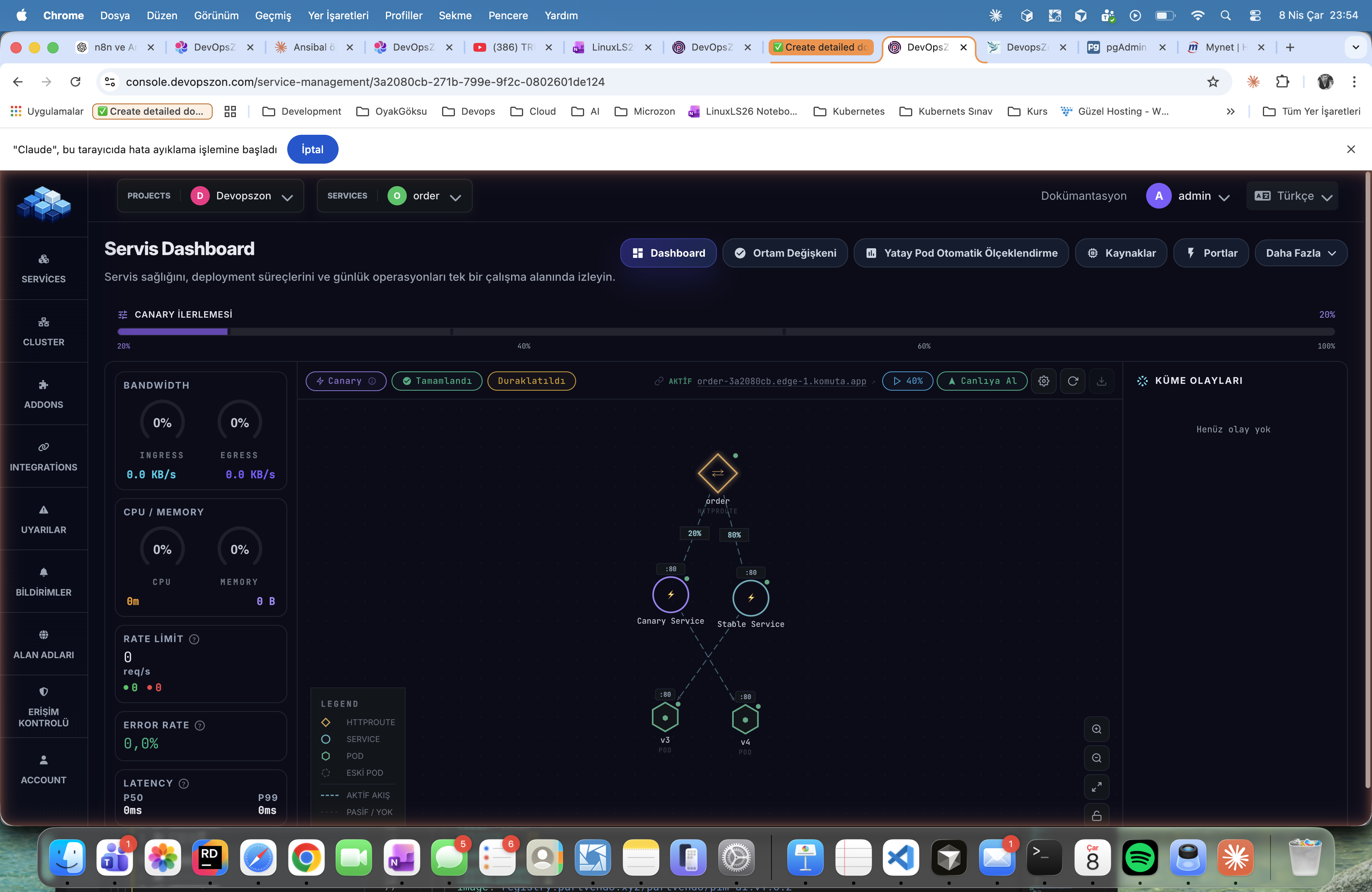
Canary deploy aktifken dashboard'da şunları görürsünüz:
- Canary İlerlemesi: Üst kısımda segmented progress bar — her adımın yüzdesini gösterir, aktif adımda dolgu animasyonu
- Topoloji diyagramı: HTTPRoute → Stable Service (%80) + Canary Service (%20) ayrımı, pod'lar ve trafik yüzdeleri
- Aksiyon butonları: ▶ Resume (sonraki adım yüzdesi) ve ▲ Canlıya Al butonları
- Badge'ler: Canary stratejisi, Duraklatıldı durumu
Aksiyonlar
| Aksiyon | Açıklama |
|---|---|
| Resume | Sonraki trafik adımına ilerle |
| Canlıya Al | Tüm trafiği anında yeni sürüme yönlendir (%100) |
| İptal Et | Canary'yi iptal et, tüm trafiği eski sürüme döndür |
| Duraklat | İlerlemeyi geçici olarak durdur |
Ne Zaman Kullanmalı?
- Yüksek trafikli servislerde riski minimize etmek istediğinizde
- Yeni sürümün performansını gerçek trafik ile ölçmek istediğinizde
- Kademeli ve kontrollü bir geçiş istediğinizde
Blue/Green Deployment
Blue/Green stratejisi, yeni sürümü tamamen ayrı bir ortamda (Preview) hazırlayıp test ettikten sonra tek bir adımda canlıya almanızı sağlar.
Nasıl Çalışır?
Deploy → Preview Oluştur → Test Et → Canlıya Al → Eski Temizle → Tamamlandı
- Active (Blue): Mevcut canlı sürüm trafik almaya devam eder
- Preview (Green): Yeni sürüm ayrı pod'larda hazırlanır
- Preview hostname üzerinden yeni sürümü test edersiniz
- Canlıya Al ile tüm trafik anlık olarak Preview'a yönlendirilir
- Eski Active pod'ları temizlenir
Hostname'ler
Blue/Green stratejisinde iki ayrı hostname oluşturulur:
| Tür | Format | Kullanım |
|---|---|---|
| Active | {servis}-{id}.devopszon.com | Canlı trafik |
| Preview | {servis}-{id}-preview.devopszon.com | Test trafiği |
Dashboard'da Blue/Green
Blue/Green deploy aktifken dashboard'da:
- Topoloji diyagramı: HTTPRoute → Active Service (canlı, %100 trafik) + Preview Service (test, kesikli çizgi) → Pod'lar
- Progress bar: 4 aşamalı stepper — Creating → Ready/Paused → Promoting → Active
- Durum badge: "Blue-Green" stratejisi ve "Duraklatıldı" / "Tamamlandı" durumu

Yeni bir deploy tetiklendiğinde rollout Paused duruma geçer. Bu durumda:
- Blue-Green İlerlemesi: 4 aşamalı stepper — Creating ✓ → Paused ⏸ → Promoting → Active
- Preview hostname ayrı bir URL olarak gösterilir
- Canlıya Al butonu aktif hale gelir

Aksiyonlar
| Aksiyon | Açıklama |
|---|---|
| Canlıya Al | Tüm trafiği yeni sürüme yönlendir |
| İptal Et | Preview'ı iptal et, eski sürüm devam etsin |
| Geri Al | Önceki sürüme geri dön |
Sağlıksız Preview
Preview pod'ları sağlıksız duruma düşerse (crash, readiness başarısız):
- Canlıya Al önerilmez ve uyarı gösterilir
- İptal Et aksiyonu ön plana çıkar
- Sorun giderildikten sonra tekrar değerlendirilebilir
Ne Zaman Kullanmalı?
- Kritik servislerde sıfır riskli geçiş istediğinizde
- Canlıya almadan önce kapsamlı test yapmanız gerektiğinde
- Veritabanı migration'ları test etmeniz gerektiğinde
Auto-Promote
Auto-Promote, Blue/Green stratejisinin otomatikleştirilmiş versiyonudur. Preview ortamı hazırlanıp sağlık kontrolleri geçildikten sonra trafik geçişi otomatik olarak gerçekleşir — manuel onay gerekmez.
Nasıl Çalışır?
Deploy → Preview Oluştur → Sağlık Kontrolü → Bekleme → Otomatik Promote → Tamamlandı
- Yeni sürüm Preview ortamında oluşturulur
- Preview pod'ları sağlıklı hale gelir
- Sistem belirlenen süre boyunca izler
- Sorun tespit edilmezse otomatik promote gerçekleşir
- Manuel müdahale gerekmez
Dashboard'da Auto-Promote
Auto-Promote aktifken dashboard'da:
- Topoloji diyagramı: Blue/Green ile aynı yapı — Active Service + Preview Service → Pod'lar
- Progress bar: 3 aşamalı stepper — Creating → Ready → Active
- Otomatik badge: "Otomatik Canlıya Al" ve "Tamamlandı" durumu

Aksiyonlar
| Aksiyon | Açıklama |
|---|---|
| İptal Et | Yalnızca hata durumunda — otomatik geçişi iptal eder |
Auto-Promote'ta kullanıcı müdahalesi minimumdur. Promote otomatik gerçekleşir; yalnızca preview sağlıksızsa İptal Et ile müdahale edebilirsiniz.
Ne Zaman Kullanmalı?
- CI/CD sürecinize tam güvendiğinizde
- Manuel onay darboğazını ortadan kaldırmak istediğinizde
- Geliştirme ve staging ortamlarında hızlı iterasyon için
Strateji Değiştirme
Bir servisin rollout stratejisini istediğiniz zaman değiştirebilirsiniz:
- Dağıtım Geçmişi ve Geri Alma sayfasına gidin
- Sağ üstteki Strateji butonuna tıklayın
- Açılan dialog'da yeni stratejiyi seçin
- Change Strategy ile onaylayın

Not: Strateji değişikliği bir sonraki deploy ile etkili olur. Mevcut çalışan pod'lar etkilenmez; yeni deployment YAML'ları seçilen strateji ile oluşturulur.
Rollout Yönetimi ve Geçmiş
Dağıtım Geçmişi ve Geri Alma sayfasında rollout'larınızı yönetebilirsiniz:
- Durum kartı: Mevcut rollout durumu, strateji, replica bilgisi
- Operasyonlar: Canlıya Al, Geri Al, İptal Et, Yeniden Dene, Duraklat, Resume butonları
- Geçmiş tablosu: Tüm revision'lar, imaj bilgisi, trafik yüzdesi, durum ve tarih

Rollout Durumları
Deploy sürecinde servisiniz aşağıdaki durumlardan geçer:
| Durum | Görsel | Anlamı |
|---|---|---|
| Progressing | Animasyonlu ilerleme | Deploy devam ediyor, yeni pod'lar oluşturuluyor |
| Paused | Sarı rozet | Kullanıcı müdahalesi bekleniyor (Canary adımı veya Blue/Green promote) |
| Healthy / Completed | Yeşil rozet | Deploy başarıyla tamamlandı, tüm pod'lar sağlıklı |
| Degraded | Kırmızı rozet | Bazı pod'lar sağlıksız; müdahale gerekebilir |
Tüm durumlar gerçek zamanlı olarak güncellenir — sayfayı yenilemenize gerek yoktur.
Stale Rollout Politikası
Canary veya Blue/Green stratejisinde bir rollout uzun süre Paused durumda kalabilir. DevOpsZon, bayatlamış rollout'ları otomatik yönetmek için platform düzeyinde bir politika sunar:
- Platform yöneticisi maksimum bekleme süresi tanımlar (ör: 60 dakika)
- Süre aşıldığında:
- Preview sağlıklıysa → otomatik Canlıya Al
- Preview sağlıksızsa → otomatik İptal Et
- Belirli servisler politikadan hariç tutulabilir
Not: Auto-Promote stratejisi zaten kendi otomatik geçişini yönettiğinden stale rollout politikası kapsamı dışındadır.
Strateji Seçim Rehberi
| Soru | Önerilen Strateji |
|---|---|
| Canlı trafikle yeni sürümü test etmek istiyorum | Canary |
| Sürümü izole ortamda test edip tek hamlede geçmek istiyorum | Blue/Green |
| Manuel onaya gerek duymadan otomatik geçiş istiyorum | Auto-Promote |
| Rollback anında gerçekleşmeli | Blue/Green veya Auto-Promote |
| Trafik yüzdesini kademeli kontrol etmeliyim | Canary |
| Preview URL ile QA testi yapmalıyım | Blue/Green veya Auto-Promote |
Depolama ile Uyumluluk
Canary, Blue/Green ve Auto-Promote stratejilerinin üçü de rollout süresince hem mevcut (stable) hem de yeni (preview/canary) pod'ları aynı anda ayakta tutar. Eğer servisinize bir ProjectRepoServiceStorageAttachment (PVC) bağlıysa, stable ve preview pod'ları bu volume'u eşzamanlı olarak mount etmek zorundadır — aksi halde Kubernetes "Multi-Attach error" ile yeni pod'u Pending'de bırakır ve rollout sonsuza kadar "Yayına Hazırlanıyor" durumunda takılır.
Bu yüzden DevOpsZon pipeline'ı her PVC'yi ReadWriteMany (RWX) olarak oluşturur — tier, strateji veya replika sayısı ne olursa olsun. Sonuç:
- Tüm planlar (ücretsiz dahil) her stratejiyi destekler. Canary çalıştırmak için artık Small plan veya üstüne geçmek zorunda değilsiniz; Free plan ile de Canary / Blue-Green / Auto-Promote yapabilirsiniz.
- HPA ve çoklu replika herhangi bir plan üzerinde aktive edilebilir. Platform "her zaman RWX" kuralıyla tek tip davranır.
- Plan değişikliği veya strategy değişikliği sırasında Multi-Attach hatası riski ortadan kalkar — tüm volume'lar zaten RWX olduğu için stable ↔ preview geçişi sorunsuz ilerler.
Mimari not
"Her şey RWX" kararı ve altında yatan Longhorn StorageClass'ları hakkında detay için Storage RWX Mimarisi dokümanına bakın. RWX volumes Longhorn share-manager üzerinden NFS ile servis edilir; random-I/O yoğun workload'lar (veritabanları gibi) için performans notlarını da aynı dokümanda bulabilirsiniz.
Mevcut RWO servisleri
"Always RWX" refactor'undan önce oluşturulmuş servisler hâlâ ReadWriteOnce (RWO) volume kullanıyor. Kubernetes, bir PVC'nin access mode'unu immutable kabul ettiği için bu servislerin bir sonraki deploy'u platform tarafından durdurulacak ve "StorageAccessMode uyumsuzluğu" hatası alacaksınız.
Çözüm: Servisi silip yeniden oluşturun. Yeni servis otomatik olarak RWX PVC alır. Veri migrasyonu gerekiyorsa snapshot alıp yeni servise manuel geri yükleyin.